
从插件到命令行:第一次上手 Codex CLI,和 Claude Code 有什么不同?
已经习惯 Claude Code 命令行后,初次尝试 Codex CLI 的安装与上手过程,以及两者在体验上的关键差异。
其实我之前在 VS Code 里面安装了 Codex 的插件,但是因为昨天我已经体验了 Claude Code 的命令行,我现在想试一下 Codex 的命令行,看看两者有什么不同。
说实话,Codex 和 Claude Code 的命令行工具之间还是存在很大差异的。
因为我已经安装了 Claude Code,并且搭配了 GLM 5.1 这个最新的模型,那么我就可以直接让 Claude Code 去给我安装 Codex,这个还是非常爽的
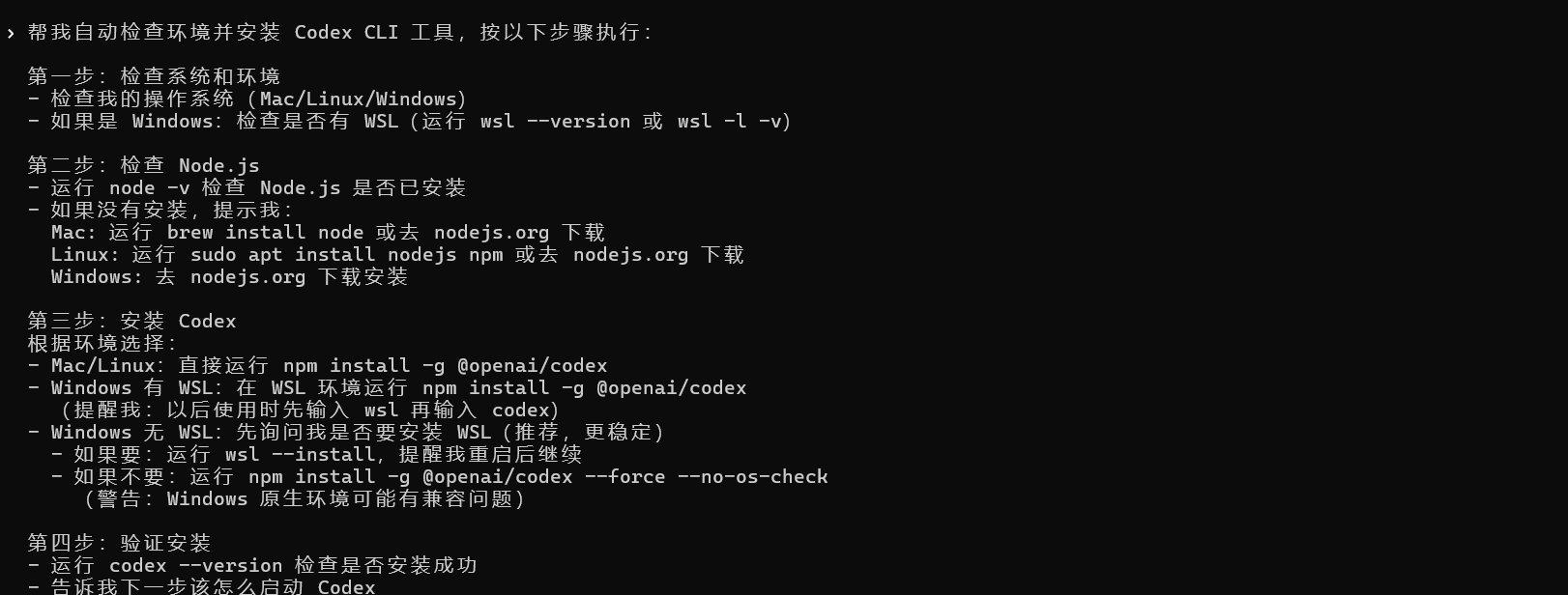
下面这个是我在知乎的一个帖子里面找到的安装提示词,我觉得写的很不错:
原贴:https://zhuanlan.zhihu.com/p/1972655407605520311
安装提示词:
帮我自动检查环境并安装 Codex CLI 工具,按以下步骤执行:

第一步:检查系统和环境
- 检查我的操作系统(Mac/Linux/Windows)
- 如果是 Windows:检查是否有 WSL(运行 wsl --version 或 wsl -l -v)

第二步:检查 Node.js
- 运行 node -v 检查 Node.js 是否已安装
- 如果没有安装,提示我:
  Mac: 运行 brew install node 或去 nodejs.org 下载
  Linux: 运行 sudo apt install nodejs npm 或去 nodejs.org 下载
  Windows: 去 nodejs.org 下载安装

第三步:安装 Codex
根据环境选择:
- Mac/Linux:直接运行 npm install -g @openai/codex
- Windows 有 WSL:在 WSL 环境运行 npm install -g @openai/codex
  (提醒我:以后使用时先输入 wsl 再输入 codex)
- Windows 无 WSL:先询问我是否要安装 WSL(推荐,更稳定)
  - 如果要:运行 wsl --install,提醒我重启后继续
  - 如果不要:运行 npm install -g @openai/codex --force --no-os-check
    (警告:Windows 原生环境可能有兼容问题)

第四步:验证安装
- 运行 codex --version 检查是否安装成功
- 告诉我下一步该怎么启动 Codex
在安装的过程中,它会提到 WSL。这个 WSL 实际上是在 Windows 系统里面运行一个精简的 Linux 子系统,然后在这个 Linux 环境里去安装 Codex。
但是如果你想快速使用,现在其实我们已经有了原生安装的方案,就可以直接装:
- 虽然原生安装可能存在少量的兼容性问题,但大部分情况下都是没有问题的。
- 我昨天用这个 Codex 跑了一个 skill,就没有遇到任何问题。
所以我觉得如果你不想折腾的话,选择直接在原生的 Windows 环境下安装就可以了,这能解决大部分问题。

- 最快
- 步骤最少
- 不用重启折腾 WSL
- 你现在已经有 Node.js 了,可以直接装
然后这个是可以使用 GPT 进行登录的。在安装成功之后,第一次进入 Codex 会要求你登录。
如果你订阅了 Plus、Pro 或者 Team 的话,直接用 Google 账号登录就可以了。然后就会进入 Codex 的命令行界面。
显然,你使用的模型等相关信息,跟这一步以及 Claude Code 的差异其实不是很大,但是用法上有所不同。
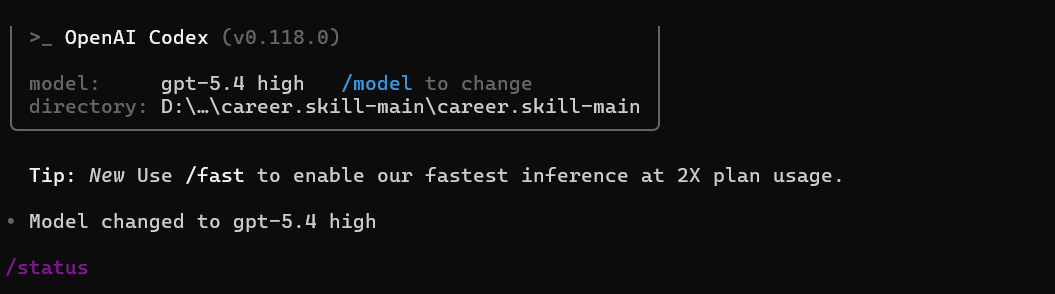
很多用法都是和这个库的函数相似的。我们知道,Codex 里面有这个 faster 模式,比正常模式要快两倍,但是它的基本消耗也会更快一些。
如果你想打开 faster 模式:
- 它最开始会提示你使用一些 faster 的命令
- 然后就可以使用两倍的剂量,加快这个处理的速度
 Codex 的命令行工具(CLI)在处理大段内容时表现非常出色,这甚至可以算是一个“世界级”的亮点。
它不像 Claude Code 的命令行那样会吞掉你的很多内容。关于这一点,我昨天专门写了一篇文章,介绍如何处理在工具中内容被吞掉的情况:
- 实际上,你需要使用快捷键直接调用。
- 然后系统会弹出一个文本框。
- 你把内容整理进去,再统一发送。
就这个地方的操作体验来说,Codex 要做得比 Claude Code 好很多。
 上面这个就是在 Codex 里面直接粘贴做到的效果,Codex 是没有办法直接做到这个效果的。
如果你想在 Codex 里面使用你安装的一些 Skill,你需要首先使用 /skills 命令, 然后选择 listskills 把这些技能全部列举出来供你选择。
相比之下,如果是 Claude Code 的话,你可以直接使用 con 加上你的 Skill 名字,就可以直接调用了。
所以从这一点上来说:
- Claude Code 的操作更加直接。
- Codex 稍微麻烦了一些,但也可以达到类似的效果。
所以整体上来说,Claude Code 和 Codex 在使用方式上没有太大的区别。但在一些细节上面,例如是否可以直接粘贴多行对话,以及 Skill 的加载方式上,还存在细微的差别。
当然,这只是我短期使用后的感受,可能还有很多差异我还没有察觉到。但总体而言,只要你学会了其中一个,想要上手另一个是非常方便且快速的。
两者的核心驱动也不同:
- Codex:它是使用国产的蓝模(GLM)去驱动的,额度非常充足。
- Claude Code:你必须订阅 GPT 相关的服务才能使用。
所以两款工具各有千秋,大家可以结合自己的实际情况进行选择。